早上用 OBS Studio 折腾了半天,发现原来钉钉视频会议支持录制功能。
刚才测试了一下,电脑上发起视频会议,可以直接进行录制。
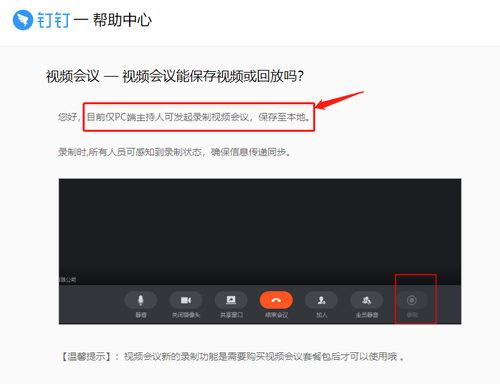
我看会自动独立成两个文件,一个是视频文件,一个是音频文件。比系统录屏效果要好。
也没有提示要购买付费套餐。可能是武汉冠状肺炎期间功能免费了。
参考钉钉官方使用文档:https://www.dingtalk.com/qidian/help-detail-1000049579.html
钉钉视频会议录制视频文件在哪里保存
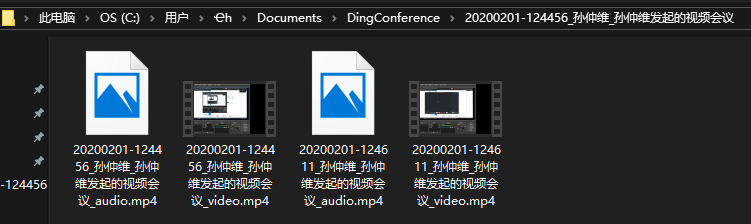
用户目录 - Documents - DingConference 下。
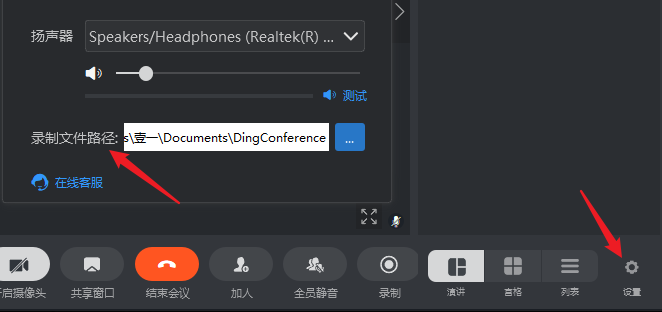
可以在视频会议界面右下角的设置里,修改“录制文件路径”。
电脑外接麦克风
负责视频会议录音有个尴尬的地方,我家里有两台电脑:
- 一台台式机没有麦克风。但是屏幕大,我可以在录音的时候干点别的,只是遇到需要我发言时,无法讲话。
- 一台笔记本有内置麦克风。但是屏幕小,CPU 不给力,发热严重。录音时啥也不能干。而且笔记本内置麦克风音量小,需要把趴着腰,把头靠近键盘发言。。。无法呼吸。。。
所以,最终我还是买了个联想的电脑外接麦克风。
上传钉盘进行共享
视频录制完成之后,可以将钉钉视频会议录播文件上传到钉钉自带的钉盘进行共享,而且支持在线播放。
备用方案
为何要有备用方案:
- 因为我不是钉钉视频会议的发起者
- 不确保钉钉内置的视频录制功能的稳定性。毕竟会议通常在1个小时左右,生成的视频有2个多G。非专业录屏软件难免会有 bug。而且很多人遇到视频无法保存的问题,猜测是文件目录权限问题。
所以,我决定同时使用专业的 OBS Studio 进行同步录屏。具体技巧,可以参考